



Bạn muốn cài 2 tài khoản Zalo trên 1 điện thoại iPhone nhưng chưa biết cách thực hiện? Nếu trên Android, việc này khá đơn giản, thì với iPhone, không phải ai cũng biết cách sử dụng sử dụng 2 zalo trên iphone một cách linh hoạt. Trong bài viết này, Giải Pháp Web sẽ hướng dẫn bạn cách cài 2 tài khoản Zalo trên 1 điện thoại iPhone cực kỳ đơn giản và nhanh chóng, giúp bạn dễ dàng quản lý công việc và giữ liên lạc hiệu quả hơn.
1. Cài 2 tài khoản zalo trên 1 điện thoại iphone cần điều kiện gì?
Để cài 2 Zalo trên 1 điện thoại iPhone, bạn cần đáp ứng một số điều kiện quan trọng nhằm đảm bảo quá trình sử dụng mượt mà và ổn định. Là một nền tảng mạng xã hội phổ biến tại Việt Nam, Zalo cho phép người dùng đăng nhập đồng thời nhiều tài khoản trên cùng một thiết bị, nhưng không phải ai cũng biết cách thực hiện. Nếu bạn đang tìm kiếm cách tạo 2 tài khoản Zalo trên iPhone, hãy lưu ý các yêu cầu sau.

Trước tiên, thiết bị iPhone của bạn cần có cấu hình tương đối mới, tránh sử dụng các phiên bản quá cũ để đảm bảo hiệu năng khi chạy đồng thời hai tài khoản Zalo. Ngoài ra, bạn cũng cần có hai số điện thoại riêng biệt để đăng ký và xác thực tài khoản, vì Zalo yêu cầu mã OTP gửi về số điện thoại đã đăng ký trong quá trình đăng nhập. Để tránh nhầm lẫn và mất thời gian khi chuyển đổi giữa các tài khoản, bạn nên ghi nhớ chính xác thông tin đăng nhập của từng tài khoản, bao gồm số điện thoại, tên đăng nhập và mật khẩu.
Bên cạnh đó, việc đảm bảo dung lượng lưu trữ và hiệu năng của iPhone cũng rất quan trọng. Nếu thiết bị của bạn có bộ nhớ hạn chế hoặc cấu hình thấp, trải nghiệm sử dụng có thể bị ảnh hưởng. Vì vậy, việc lựa chọn một chiếc iPhone có dung lượng đủ lớn và bộ vi xử lý mạnh mẽ sẽ giúp bạn sử dụng hai tài khoản Zalo một cách mượt mà và hiệu quả hơn.
2. Lợi ích của việc sử dụng 2 zalo trên iphone
Việc cài 2 tài khoản Zalo trên 1 điện thoại iPhone mang lại rất nhiều lợi ích, đặc biệt đối với những ai cần sử dụng Zalo cho cả công việc lẫn cuộc sống cá nhân. Thay vì phải đăng xuất và đăng nhập liên tục, bạn có thể chạy 2 ứng dụng Zalo trên iPhone cùng lúc, giúp tiết kiệm thời gian và tối ưu hóa trải nghiệm sử dụng.
Một trong những lợi ích lớn nhất là giúp người dùng dễ dàng tách biệt công việc và đời sống cá nhân. Một tài khoản có thể dành riêng cho công việc, kết nối với khách hàng, đồng nghiệp, trong khi tài khoản còn lại phục vụ cho các cuộc trò chuyện với gia đình và bạn bè. Nhờ đó, bạn có thể quản lý tin nhắn, danh bạ và thông báo một cách rõ ràng hơn, tránh bỏ lỡ những thông tin quan trọng.

Bên cạnh đó, sử dụng đồng thời hai tài khoản Zalo cũng giúp bạn cập nhật thông tin nhanh chóng mà không bị gián đoạn. Bạn có thể dễ dàng chuyển đổi giữa hai tài khoản mà không cần đăng nhập lại, tiết kiệm thời gian và đảm bảo không bị gián đoạn trong công việc hay các cuộc trò chuyện cá nhân. Hơn nữa, việc chạy 2 ứng dụng Zalo trên iPhone còn hỗ trợ chia sẻ dữ liệu linh hoạt, cho phép bạn gửi hình ảnh, video hoặc tài liệu giữa hai tài khoản một cách thuận tiện.
Với những lợi ích thiết thực này, việc cài đặt và sử dụng hai tài khoản Zalo trên cùng một chiếc iPhone chắc chắn sẽ giúp bạn quản lý công việc hiệu quả hơn, đồng thời mang đến trải nghiệm sử dụng mượt mà và tiện lợi.
3. Hướng dẫn cách sử dụng 2 zalo trên iphone
3.1. Hướng dẫn cài 2 tài khoản Zalo trên 1 điện thoại iPhone bằng Google Chrome
Một trong những cách đơn giản và hiệu quả để cài 2 Zalo trên 1 điện thoại iPhone là sử dụng trình duyệt Google Chrome. Cách này giúp bạn đăng nhập đồng thời hai tài khoản Zalo mà không cần phải cài đặt ứng dụng phụ trợ phức tạp.
Hướng dẫn thực hiện:
-
Bước 1: Trước tiên, hãy đăng nhập tài khoản Zalo đầu tiên trên ứng dụng Zalo như bình thường. Nếu chưa có ứng dụng này, bạn có thể tải từ App Store.
-
Bước 2: Để đăng nhập tài khoản Zalo thứ hai, bạn cần tải Google Chrome về máy (không nên dùng Safari vì trình duyệt này có thể tự động chuyển hướng về ứng dụng Zalo).

-
Bước 3: Mở Google Chrome, vào một trang web bất kỳ, chẳng hạn như YouTube. Sau đó, nhấn vào dấu ba chấm ở góc phải màn hình và chọn “Yêu cầu trang web dành cho máy tính để bàn”.
-
Bước 4: Sau khi trình duyệt chuyển sang giao diện máy tính, hãy nhập đường dẫn id.zalo.me vào thanh địa chỉ và tiến hành đăng nhập tài khoản Zalo thứ hai.

-
Bước 5: Hoàn tất đăng nhập và sử dụng song song hai tài khoản Zalo trên iPhone.

Ưu điểm:
- Dễ dàng thực hiện, không cần phần mềm bên thứ ba.
- Bảo mật thông tin cá nhân nhờ sử dụng trình duyệt đáng tin cậy.
- Không cần đăng xuất tài khoản Zalo chính.
Nhược điểm:
- Cần tải thêm ứng dụng Google Chrome nếu chưa có.
- Phải thực hiện lại các bước trên sau mỗi lần dọn bộ nhớ đệm.
Với cách này, bạn có thể cài 2 tài khoản Zalo trên 1 điện thoại iPhone một cách đơn giản và nhanh chóng. Nếu bạn đang tìm kiếm một phương pháp tiện lợi để sử dụng đồng thời hai tài khoản Zalo mà không cần cài đặt thêm ứng dụng phụ trợ, thì đây chắc chắn là một lựa chọn đáng thử!
3.2. Hướng dẫn cài 2 Zalo trên 1 điện thoại iPhone bằng trình duyệt Safari
Bạn đang tìm cách cài 2 tài khoản Zalo trên 1 điện thoại iPhone mà không cần sử dụng ứng dụng thứ ba? Một phương pháp đơn giản và tiện lợi chính là tận dụng trình duyệt Safari để đăng nhập tài khoản thứ hai. Đây là cách giúp bạn sử dụng đồng thời hai tài khoản Zalo trên một chiếc iPhone mà không cần đăng xuất hay chuyển đổi rườm rà.
Hướng dẫn thực hiện:
-
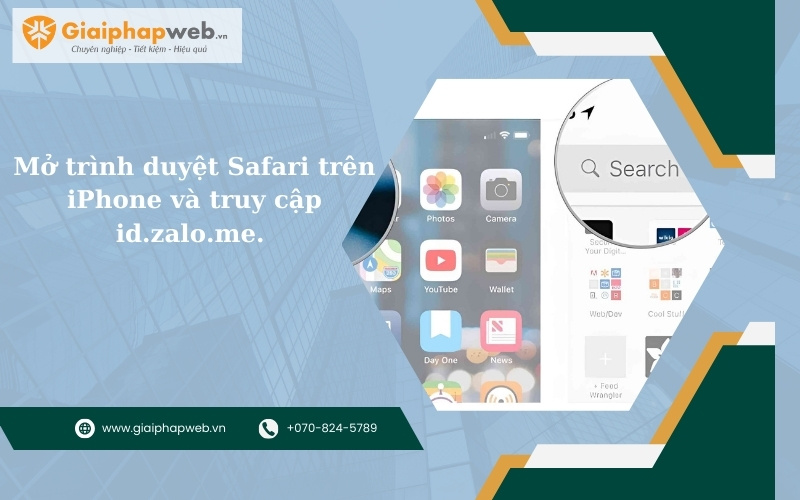
Bước 1: Mở trình duyệt Safari trên iPhone và truy cập id.zalo.me.
-
Bước 2: Đăng nhập vào tài khoản Zalo thứ hai bằng số điện thoại hoặc mã QR. Sau khi hoàn tất, bạn có thể sử dụng hai tài khoản Zalo trên cùng một thiết bị.

-
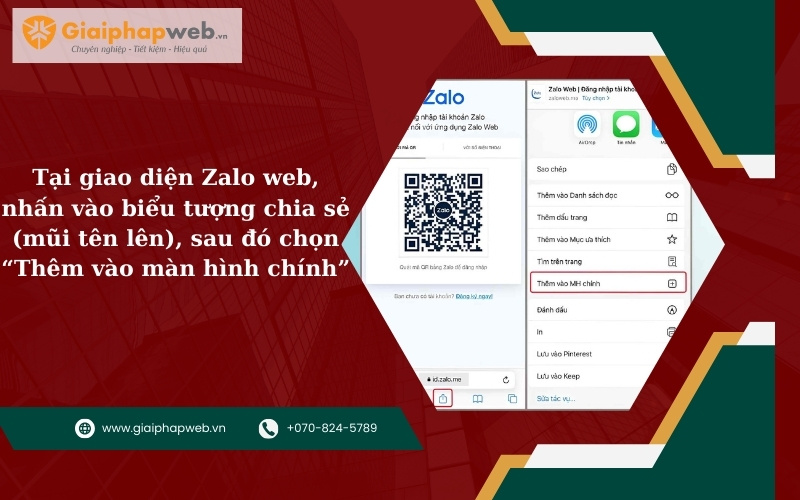
Bước 3: Để dễ dàng đăng nhập lại mà không cần nhập thông tin nhiều lần, bạn có thể tạo lối tắt trên màn hình chính. Tại giao diện Zalo web, nhấn vào biểu tượng chia sẻ (mũi tên lên), sau đó chọn “Thêm vào màn hình chính”. Lúc này, một biểu tượng Zalo sẽ xuất hiện trên màn hình, giúp bạn truy cập nhanh chóng như một ứng dụng thông thường.
Ưu điểm của cách này:
- Không cần cài đặt ứng dụng bên thứ ba, giúp tiết kiệm dung lượng.
- Dễ thực hiện, chỉ cần vài thao tác đơn giản.
- Hỗ trợ đăng nhập nhanh nhờ lối tắt trên màn hình chính.
Lưu ý:
-
Sử dụng Zalo trên trình duyệt web có thể bị hạn chế một số tính năng như gọi điện hay gửi file dung lượng lớn.
-
Cách này phù hợp với các dòng iPhone chạy iOS 13 trở lên.
Nếu bạn đang tìm cách tải 2 Zalo trên iPhone một cách nhanh gọn, không tốn dung lượng, thì việc sử dụng Safari là một lựa chọn tối ưu. Chỉ với vài bước đơn giản, bạn có thể cài 2 Zalo trên iPhone iOS 13 và quản lý dễ dàng cả công việc lẫn cuộc sống cá nhân!
3.3. Cách cài 2 tài khoản Zalo trên 1 điện thoại iPhone bằng Dual Space
Nếu bạn muốn cài 2 tài khoản Zalo trên 1 điện thoại iPhone mà không cần đăng xuất luân phiên giữa các tài khoản, ứng dụng Dual Space sẽ là một giải pháp hữu ích. Đây là một công cụ giúp nhân bản ứng dụng trên iPhone, cho phép bạn sử dụng hai tài khoản Zalo cùng lúc một cách tiện lợi.
Hướng dẫn cài đặt và sử dụng Dual Space để đăng nhập 2 tài khoản Zalo
-
Bước 1: Tải ứng dụng Dual Space hoặc Dual Space Lite từ App Store và cài đặt trên iPhone.

-
Bước 2: Mở ứng dụng, nhấn vào biểu tượng dấu + (Manage) để thêm ứng dụng Zalo vào danh sách ứng dụng nhân bản.

-
Bước 3: Quay lại giao diện chính của Dual Space, chọn ứng dụng Zalo vừa thêm vào.

-
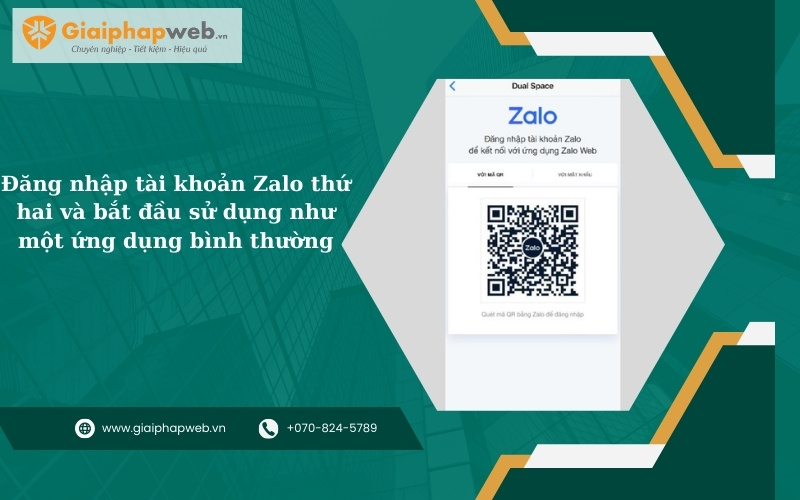
Bước 4: Đăng nhập tài khoản Zalo thứ hai và bắt đầu sử dụng như một ứng dụng bình thường.
Ưu điểm của phương pháp này
Giao diện dễ sử dụng, giống như ứng dụng Zalo gốc.
Duy trì đăng nhập ngay cả khi xóa bộ nhớ tạm, không cần nhập lại thông tin mỗi lần truy cập.
Có thể sử dụng đầy đủ các tính năng của Zalo, từ nhắn tin, gọi điện đến gửi file.
Nhược điểm cần lưu ý
Có quảng cáo trong quá trình sử dụng, đôi khi gây khó chịu.
Là ứng dụng của bên thứ ba, có thể không đảm bảo tuyệt đối về bảo mật dữ liệu cá nhân.
Với cách này, bạn có thể cài 2 tài khoản Zalo trên 1 điện thoại iPhone dễ dàng, giúp quản lý công việc và cuộc sống cá nhân một cách linh hoạt mà không cần chuyển đổi tài khoản liên tục. Nếu bạn cần một giải pháp tiện lợi để sử dụng đồng thời hai tài khoản Zalo, Dual Space chắc chắn là một lựa chọn đáng cân nhắc!
4. Cách nhanh chóng chuyển đổi giữa 2 tài khoản trên ứng dụng Zalo
Nếu bạn đang sử dụng 2 zalo trên iphone và muốn chuyển đổi nhanh chóng giữa chúng mà không cần đăng xuất, bạn có thể thực hiện theo các bước đơn giản sau:
- Bước 1: Mở ứng dụng Zalo trên điện thoại và nhấn vào biểu tượng Cài đặt (góc phải phía trên màn hình).
- Bước 2: Chọn mục Chuyển tài khoản, nơi bạn có thể quản lý nhiều tài khoản cùng lúc.
- Bước 3: Nhấn vào Thêm tài khoản, sau đó nhập thông tin đăng nhập của tài khoản thứ hai để lưu trữ trên ứng dụng
- Bước 4: Khi cần chuyển đổi, chỉ cần vào lại phần Chuyển tài khoản, chọn tài khoản mong muốn và đăng nhập nhanh chóng mà không cần nhập lại mật khẩu.

Với tính năng này, bạn có thể linh hoạt sử dụng hai tài khoản Zalo trên cùng một thiết bị một cách dễ dàng, tiết kiệm thời gian và thuận tiện hơn cho công việc cũng như cuộc sống cá nhân.
5. Những lưu ý quan trọng khi cài 2 tài khoản Zalo trên 1 điện thoại iPhone
Việc cài 2 tài khoản Zalo trên 1 điện thoại iPhone giúp người dùng dễ dàng quản lý công việc và kết nối cá nhân mà không cần liên tục đăng xuất. Tuy nhiên, để đảm bảo trải nghiệm sử dụng tốt nhất, bạn cần lưu ý những điểm sau:
- Quản lý thông báo hiệu quả: Khi sử dụng hai tài khoản Zalo, hãy tùy chỉnh thông báo riêng cho từng tài khoản để tránh bị nhầm lẫn hoặc bỏ sót các tin nhắn quan trọng.
- Đồng bộ dữ liệu: Việc sử dụng 2 Zalo trên iPhone có thể khiến dữ liệu bị phân tán. Do đó, bạn nên thường xuyên sao lưu và đồng bộ thông tin giữa các tài khoản để tránh mất dữ liệu quan trọng.
- Bảo mật tài khoản: Để bảo vệ thông tin cá nhân, hãy thiết lập mật khẩu mạnh và bật xác thực hai yếu tố cho từng tài khoản. Đặc biệt, nếu sử dụng ứng dụng bên thứ ba để nhân bản Zalo, hãy cẩn trọng với quyền riêng tư và bảo mật dữ liệu.
Bằng cách thực hiện những lưu ý trên, bạn có thể tận dụng tối đa lợi ích của việc cài 2 tài khoản Zalo trên 1 điện thoại iPhone, vừa thuận tiện trong công việc vừa đảm bảo an toàn thông tin cá nhân.
6. Giải đáp thắc mắc khi sử dụng 2 Zalo trên iPhone
Nhiều người dùng quan tâm đến việc sử dụng 2 Zalo trên iPhone để thuận tiện trong công việc và cuộc sống. Dưới đây là những câu hỏi thường gặp cùng giải pháp tối ưu nhất.
6.1. Khi nào nên sử dụng 2 Zalo trên iPhone?
Việc sử dụng 2 Zalo trên iPhone rất hữu ích nếu bạn cần phân tách công việc và cuộc sống cá nhân. Một tài khoản có thể dùng để liên lạc với đồng nghiệp, khách hàng, trong khi tài khoản còn lại dành cho gia đình, bạn bè. Điều này giúp bạn tránh tình trạng nhầm lẫn tin nhắn và tối ưu hiệu suất làm việc.

Ngoài ra, thay vì phải đăng xuất rồi đăng nhập liên tục – gây mất thời gian và có thể làm gián đoạn thông tin quan trọng – việc duy trì đồng thời hai tài khoản Zalo trên iPhone là một giải pháp hiệu quả hơn.
6.2. Có thể sử dụng 2 Zalo trên iPhone mà không cần ứng dụng thứ ba không?
Nếu bạn không cần online cả hai tài khoản cùng lúc, Zalo đã hỗ trợ chuyển đổi nhanh giữa nhiều tài khoản ngay trên ứng dụng. Bạn có thể đăng nhập tối đa 3 tài khoản Zalo và chuyển đổi linh hoạt mà không cần đăng xuất. Cách thực hiện như sau:
Bước 1: Mở ứng dụng Zalo trên iPhone, vào Cài đặt, chọn Tài khoản & bảo mật.
0
Bước 2: Trong mục Bảo mật, nhấn vào Chuyển tài khoản rồi chọn Thêm tài khoản.

Bước 3: Nhập số điện thoại và mật khẩu của tài khoản thứ hai, sau đó bấm Đăng nhập.

Bước 4: Khi cần chuyển đổi tài khoản, chỉ cần vào Chuyển tài khoản, chọn tài khoản muốn sử dụng mà không cần nhập lại mật khẩu.

Tuy nhiên, cách này chỉ cho phép cập nhật thông tin trên tài khoản đang được đăng nhập, không thể nhận thông báo đồng thời từ cả hai tài khoản. Nếu bạn cần sử dụng song song cả hai Zalo cùng lúc, có thể cân nhắc phương pháp khác như dùng trình duyệt web hoặc ứng dụng hỗ trợ.
7. Lời kết
Việc cài 2 tài khoản Zalo trên 1 điện thoại iPhone mang lại nhiều lợi ích, giúp bạn linh hoạt hơn trong công việc và cuộc sống. Dù iPhone không hỗ trợ đăng nhập đồng thời hai tài khoản như Android, nhưng với những phương pháp đơn giản trên, bạn vẫn có thể sử dụng song song hai Zalo một cách hiệu quả.
Hy vọng hướng dẫn này sẽ giúp bạn dễ dàng cài 2 tài khoản Zalo trên 1 điện thoại iPhone mà không gặp khó khăn. Đừng quên theo dõi những bài viết tiếp theo để cập nhật thêm nhiều mẹo hữu ích khác nhé!